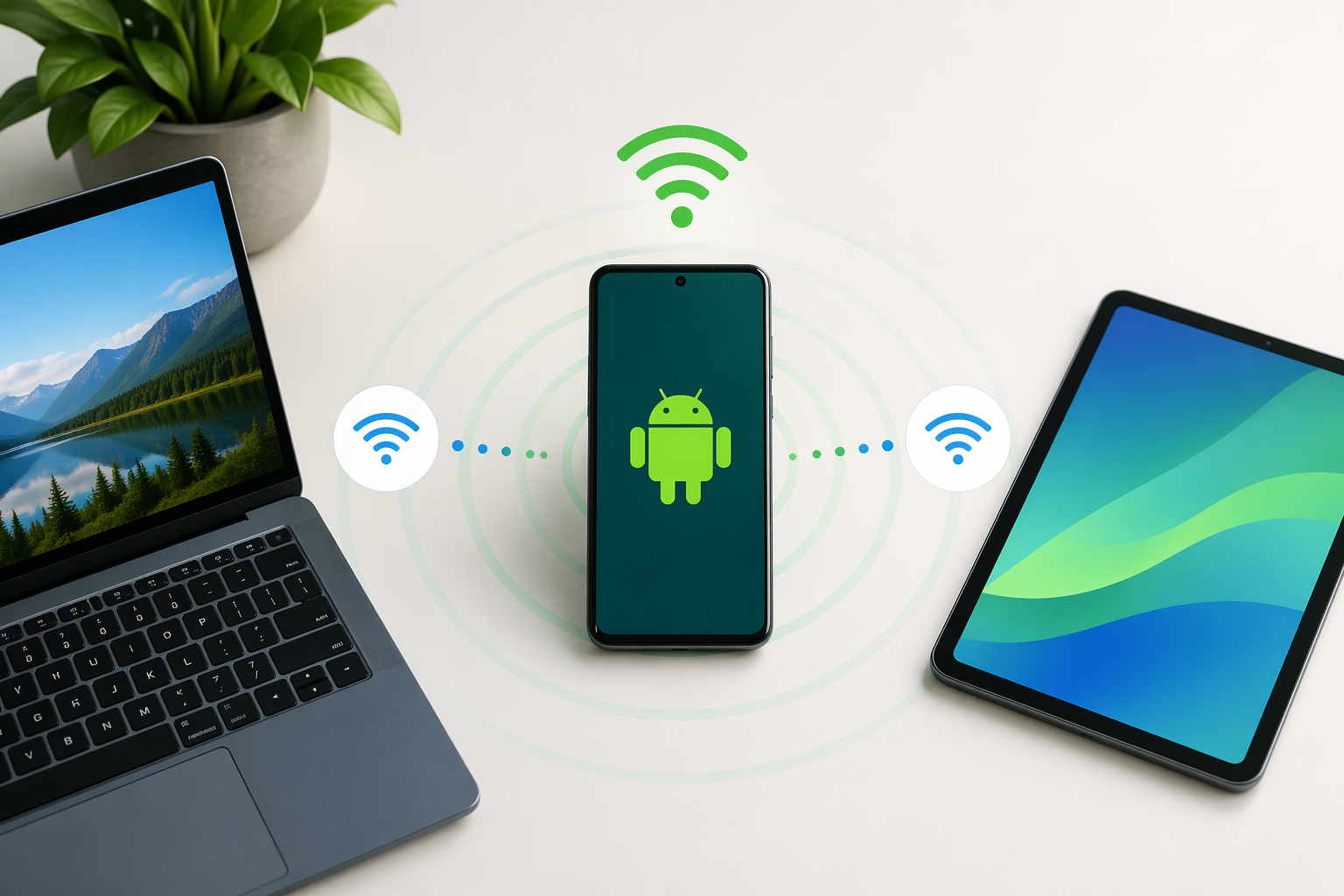
Att dela internet från en Android till en annan enhet är en vanlig fråga – särskilt i situationer där WiFi saknas. Lyckligtvis är det enkelt att komma igång och din mobil kan snabbt fungera som en hotspot.
Här visar vi hur internetdelning från Android fungerar, med steg för steg-instruktioner.
- Läs mer: Internetdelning från iPhone.
Guide: Så delar man internet från sin Android
Att dela internet från en Android-mobil går snabbt och kräver bara några inställningar. Funktionen kallas oftast för mobil hotspot eller internetdelning och finns inbyggd i de flesta Android-enheter. Nedan visar vi hur du gör – steg för steg.
- Öppna Inställningar på din Android-enhet
Börja med att låsa upp mobilen och öppna appen Inställningar. Det är här du hittar alla alternativ för nätverk, anslutningar och delning av internet. - Gå till Nätverk och internet eller Anslutningar
Leta efter menyalternativ som Nätverk och internet, Anslutningar eller liknande. Vad det står beror på om du har till exempel Samsung, Xiaomi, OnePlus eller en annan Android-modell. - Tryck på Hotspot och internetdelning
När du är inne i rätt meny ska du leta efter alternativ som Hotspot och internetdelning, Mobil hotspot eller Internetdelning. Där samlas inställningarna för att dela uppkopplingen till andra enheter. - Välj WiFi-hotspot eller Mobil hotspot
Det vanligaste är att dela internet via WiFi, eftersom det är det enklaste sättet att ansluta en laptop, surfplatta eller annan mobil. På vissa enheter står det WiFi-hotspot, på andra Mobil hotspot. - Aktivera funktionen genom att slå på reglaget
När du öppnar hotspot-inställningen brukar det finnas ett reglage högst upp. Slå på det för att göra mobilen synlig som ett trådlöst nätverk som andra enheter kan ansluta till. - Kontrollera eller ändra nätverksnamn och lösenord vid behov
Innan du ansluter en annan enhet kan det vara bra att kika på nätverksnamnet och lösenordet. Om du vill kan du byta till ett lösenord som är enklare att skriva in, så länge det fortfarande är tillräckligt säkert. - Anslut din andra enhet via WiFi och ange lösenordet
Öppna WiFi-inställningarna på den enhet som ska få internet och välj din Android-mobil i listan över tillgängliga nätverk. Ange lösenordet, anslut och börja använda uppkopplingen direkt.
Vad krävs för att internetdelning ska fungera på Android?
För att kunna dela internet från din Android-enhet behöver några grundläggande saker vara på plats. I de flesta fall räcker det med rätt inställningar och en aktiv uppkoppling.
- Mobildata måste vara aktiverat – din telefon behöver själv vara uppkopplad mot internet via 4G eller 5G för att kunna dela vidare uppkopplingen.
- Ett abonnemang som tillåter internetdelning – de flesta operatörer stödjer detta, men vissa abonnemang kan ha begränsningar eller extra villkor.
- Tillräcklig surfmängd – all data som används via hotspot dras från din vanliga datapott, så det är viktigt att du har tillräckligt med surf.
- Funktionen mobil hotspot måste vara påslagen – utan att aktivera hotspot i inställningarna kan inga andra enheter ansluta.
- Tillräckligt batteri – internetdelning kan dra en del batteri, så det är en fördel att ha laddning eller vara inkopplad under längre användning.
Om alla dessa punkter är uppfyllda brukar internetdelning fungera utan problem.
Hur mycket data drar internetdelning från Android?
Hur mycket data som förbrukas vid internetdelning beror helt på vad du gör på den anslutna enheten. Enklare surf drar väldigt lite, medan streaming och nedladdningar snabbt kan äta upp din datapott.
| Aktivitet | Ungefärlig dataförbrukning |
|---|---|
| Surfa på webben | 50–150 MB per timme |
| Sociala medier | 100–300 MB per timme |
| Musikstreaming | 40–150 MB per timme |
| Video (SD) | 500–1000 MB per timme |
| Video (HD) | 1–3 GB per timme |
| Nedladdningar/spel | Varierar kraftigt |
Tänk på att flera anslutna enheter ökar den totala förbrukningen snabbt.
Fördelar och nackdelar med Android-internetdelning
Internetdelning från Android är en flexibel lösning när du saknar WiFi, men det finns både styrkor och begränsningar att ha i åtanke.
Fördelar:
- Tillgång till internet överallt – så länge du har mobiltäckning kan du dela din uppkoppling till andra enheter.
- Snabbt att komma igång – funktionen är inbyggd och kan aktiveras direkt i inställningarna utan extra utrustning.
- Perfekt för arbete och möten – internetdelning gör det möjligt att koppla upp dator eller appar när du är på språng, till exempel vid digitala möten eller när du behöver spela in samtal på Android.
- Ingen extern router behövs – din Android-enhet fungerar som en portabel hotspot.
- Flexibelt användande – du kan ansluta flera enheter samtidigt vid behov.
Nackdelar:
- Drar mycket batteri – hotspot-funktionen kan snabbt tömma batteriet vid längre användning.
- Hög dataförbrukning – all trafik räknas mot din datapott, vilket kan bli kostsamt.
- Varierande hastighet – uppkopplingen påverkas av nätets kvalitet och hur många som är anslutna.
- Kan bli varm – enheten kan bli märkbart varm vid intensiv användning.
- Operatörsbegränsningar – vissa abonnemang kan ha begränsningar för internetdelning.