Många som surfar på sin iPhone märker förr eller senare att enheten blir trögare när historik och data samlas på hög. För andra handlar det om integritet – att inte vilja lämna spår efter vilka sidor man besökt.
Oavsett anledning finns ett behov av att rensa historiken. Men hur gör man för att rensa sin iPhone-historik? Digitalvision.se förklarar!
Hur rensar man sin historik på iPhone?
Att rensa historiken på en iPhone är enklare än många tror, liksom man aktivt kan arbeta med att ta bort sina uppgifter från nätet. Med några få steg kan du snabbt ta bort surfdata och frigöra både utrymme och integritet. Här går vi igenom exakt hur du gör – steg för steg.
Det är dock viktigt att tänka på att tillvägagångssättet kan skilja sig något beroende på vilken webbläsare du använder. De vanligaste alternativen är Safari, Chrome och Firefox, och vi visar hur du rensar historiken i samtliga.
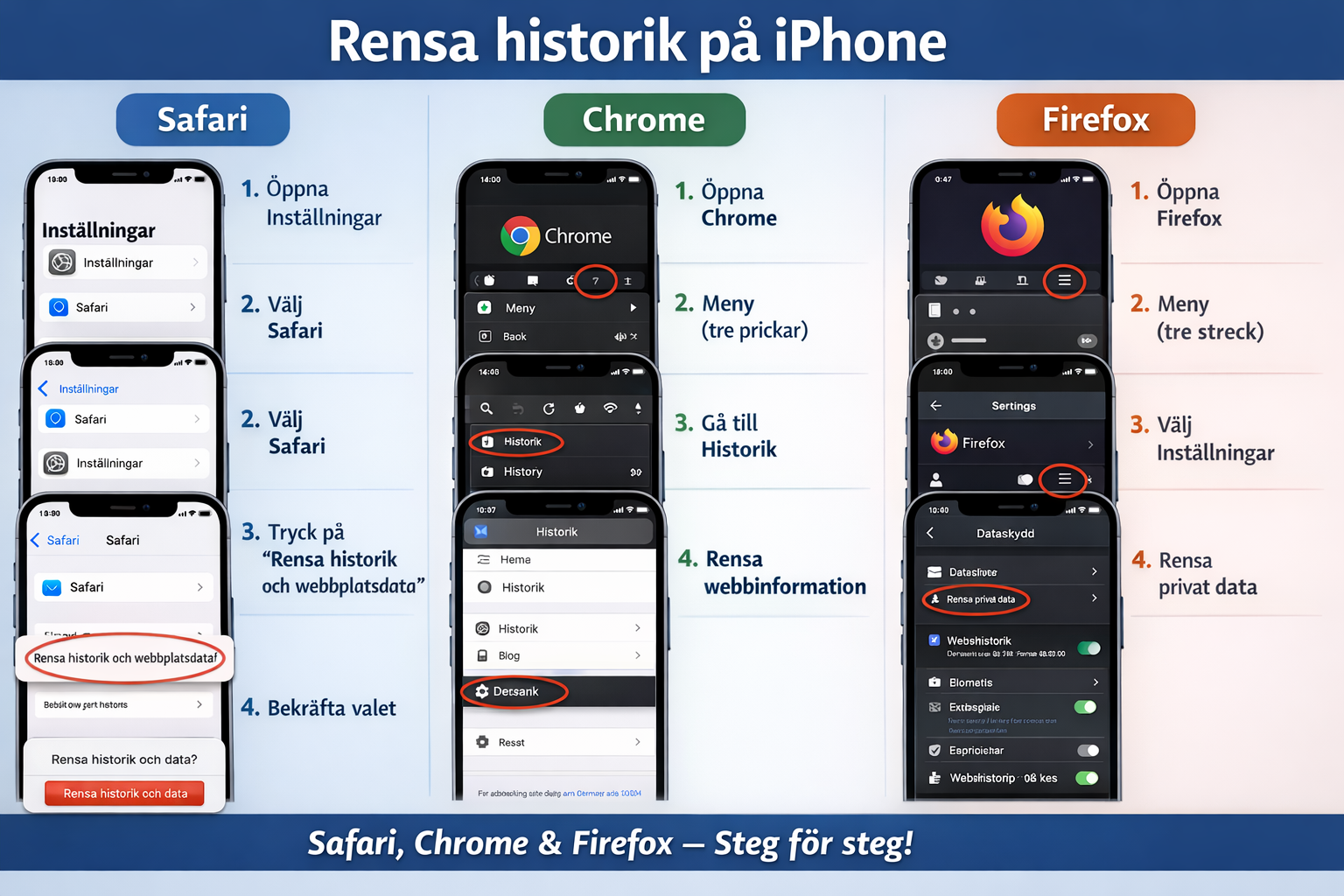
Rensa iPhone-historik med Safari:
- Öppna Inställningar
Tryck på kugghjulsikonen Inställningar på din iPhone – det är här du hanterar allt från appar till systeminställningar. - Scrolla ner till Safari
Bläddra ned i listan tills du hittar Safari och tryck på den för att öppna webbläsarens inställningar. - Välj “Rensa historik och webbplatsdata”
En bit ner i Safari-menyn ser du alternativet Rensa historik och webbplatsdata. Tryck på det för att gå vidare. - Bekräfta rensningen
En ruta dyker upp där du får bekräfta ditt val. Tryck på Rensa historik och data – klart.
Så rensar du historik i Chrome för iPhone
- Öppna Chrome
Starta Chrome-appen på din iPhone. - Tryck på menyn (tre prickar)
Längst ner till höger hittar du tre prickar – tryck där för att öppna menyn. - Gå till Historik
I menyn väljer du Historik för att se din surfhistorik. - Tryck på “Rensa webbinformation”
Längst ner finns alternativet Rensa webbinformation. Tryck på det. - Välj vad du vill rensa och bekräfta
Markera Surfhistorik (och eventuellt cache/cookies) och tryck på Rensa webbinformation. Bekräfta – klart.
Så rensar du historik i Firefox (iPhone)
- Öppna Firefox
Starta Firefox-appen på din iPhone. - Tryck på menyn (tre streck)
Längst ner till höger ser du tre streck – tryck där för att öppna menyn. - Gå till Inställningar
Scrolla ner i menyn och välj Inställningar. - Tryck på “Dataskydd”
I inställningarna går du in på Dataskydd där du hittar alternativ för att hantera sparad data. - Rensa historik
Tryck på Rensa privat data, markera Webbhistorik (och annat du vill ta bort) och bekräfta – klart.
Få ut mer av din iPhone
Att rensa historik är ett bra första steg för att förbättra både prestanda och integritet, särskilt om din iPhone känns långsam eller överfull med data. Men det är bara en del av helheten. Det finns flera funktioner som kan göra din smartphone både mer effektiv och mer användbar i vardagen, som med iPhone-ficklampan eller Siri.
En av de mest praktiska funktionerna är möjligheten att dela din internetuppkoppling från iPhone till andra enheter. Har du ingen tillgång till WiFi kan du enkelt använda din iPhone som en hotspot och koppla upp exempelvis en laptop eller surfplatta. Det är särskilt användbart när du jobbar på språng eller reser.